SilverCare 是甚麼?服務如何運作?
透過 3D 動畫認識整個流程:中心職員管理長者資料及安排服務,長者再使用銀齡樂 App 參與家居運動。
 SilverCare
技術支援
SilverCare
技術支援
SilverCare · 使用指南
給中心職員、社工及長者的集中入門頁。跟着步驟開始,再查看互動教學、操作影片和常見問題。各中心可用功能會按服務計劃及帳戶權限而不同。
Start here
流程很簡單:中心管理員提供入口和職員登入資料 → 職員建立長者帳戶及安排服務 → 長者安裝 App,使用中心 Client ID 和個人帳戶登入。
先取得中心專屬網址、職員個人登入資料及已啟用功能。網址格式為 https://{ClientID}.gofa.app/connect,結尾必須保留 /connect。
使用職員帳戶開啟中心專屬網址。先看 Dashboard,再按工作需要查看 Screen、Care、Class 或 Home Starter 教學。
建立長者資料,設定長者登入 App 的帳號和密碼;按中心流程完成並儲存評估,再安排已啟用的服務。
在評估結果頁開啟「長者查看報告 QR Code」,讓長者掃描,按提示下載或開啟 GOFA 銀齡樂 App。
在 App 輸入中心 Client ID、自己的長者帳號及密碼。職員和長者使用不同帳戶;登入資料不會自動生成。
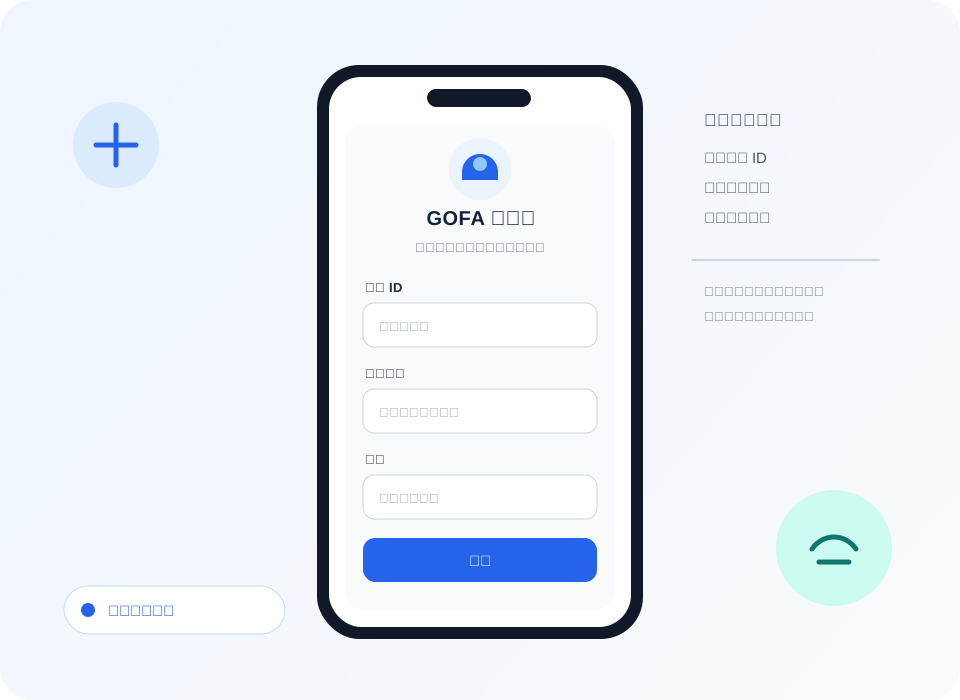
App sign-in example
中心的 Client ID、職員為該長者建立的帳號,以及該帳戶的密碼。掃描評估報告 QR Code 後,依提示下載並開啟 App。
示意畫面不含真實資料;介面可能因 App 版本而異。請勿使用其他長者的登入資料。
FAQ
選擇問題查看步驟。若你的畫面或中心設定不同,請先向中心管理員確認該中心已啟用的功能。
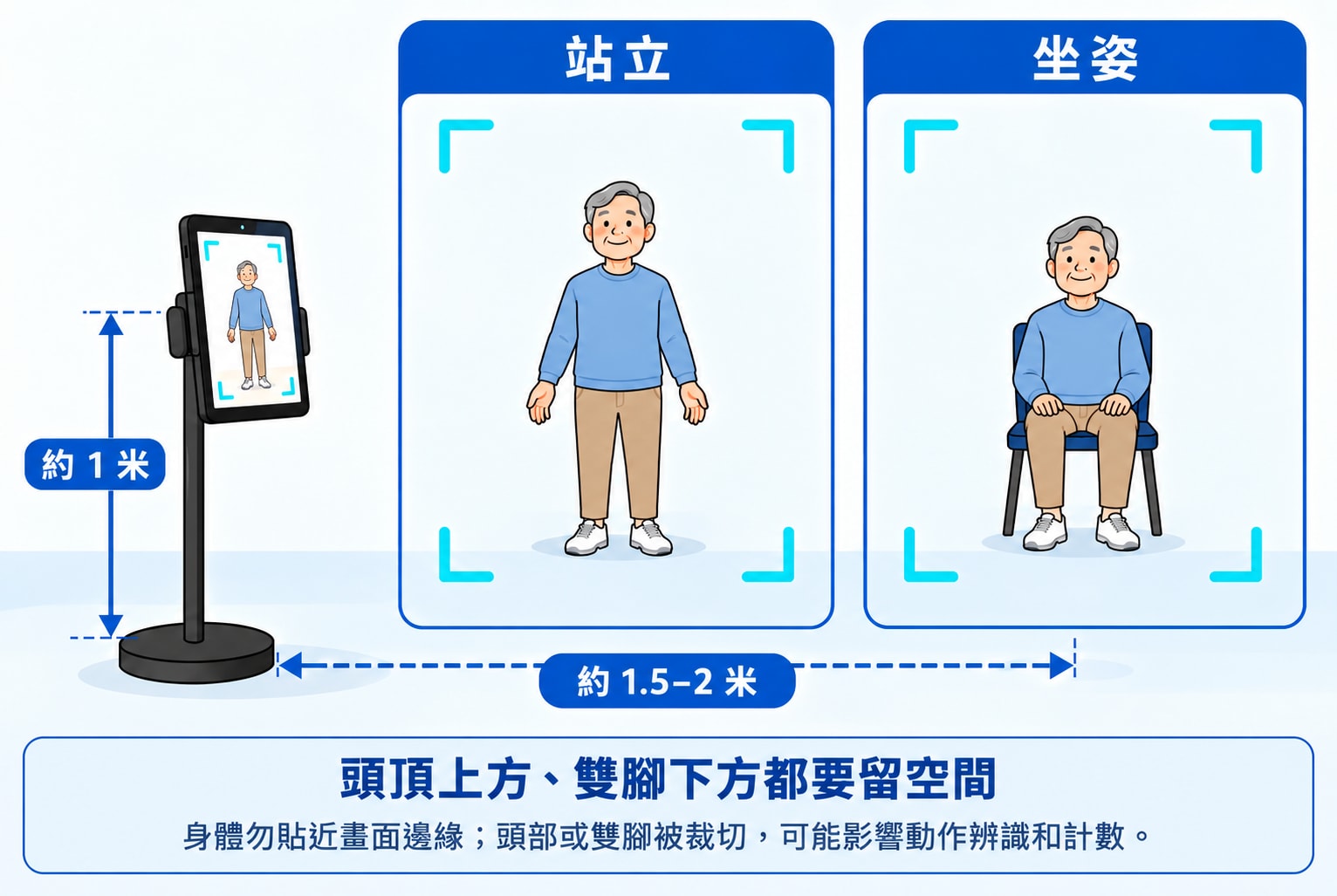
把 iPad/平板穩固地直立固定,鏡頭中心約離地 1 米;讓長者按評估項目要求站立,或坐在穩固椅子上,並距離裝置約 1.5 至 2 米。開始前確認頭部、身體、雙腿和雙腳都完整入鏡。頭頂上方和雙腳下方都要留空間,不要讓身體貼近畫面邊緣;身體被裁切可能影響動作辨識和計數。若頭或腳被裁掉,調整裝置高度、角度或距離後再開始;不要只靠縮放畫面。依 App 即時提示調整,並由職員全程留意安全。
職員使用網頁版中心管理後台管理長者帳戶、評估及服務;客戶請使用中心專屬的 https://{ClientID}.gofa.app/connect 入口。長者使用 GOFA 銀齡樂 App 查看中心已安排的服務。兩者登入帳戶不同,可用功能亦按中心服務及帳戶權限而異。
先向中心管理員取得中心專屬網址、職員個人登入資料、Client ID 及已啟用功能。職員入口格式是 https://{ClientID}.gofa.app/connect,結尾必須有 /connect。職員登入後建立長者帳戶及 App 登入資料;長者再安裝 App,使用中心 Client ID 和自己的帳戶登入。
Client ID(機構 ID)就是 NGO/中心的識別代碼,由中心管理員或中心專屬歡迎電郵提供。例如 https://GFNEC.gofa.app/connect 中,GFNEC 是 Client ID,而 /connect 是職員入口必須保留的路徑。請勿猜測或使用其他中心的代碼。
請查看中心專屬的開通/歡迎電郵,或向中心管理員核實。服務期、長者名額上限、啟用模組及登入安排因中心而異;本公開頁不列出個別中心資料。
職員登入後,在設定中的中心名稱管理建立中心並選擇適用的中心/服務類型;再到用戶管理新增長者、選擇正確中心,並按需要建立 SilverCare 帳戶。新增或更新前,請核對中心及帳戶資料。
由職員在長者資料頁打開「評估」,選擇跌倒風險評估並按畫面指示協助長者。開始前閱讀安全指示、整理場地並確認長者適合參與;如長者不適或環境不安全,請停止並按中心程序處理。評估結果供跟進參考,不是醫療診斷。
評估結果頁的「長者查看報告 QR Code」會引導長者下載或開啟 App 及查看報告。安裝後輸入中心提供的 Client ID,再以職員建立的長者帳號及密碼登入。課堂簽到 QR Code 用途不同;請勿混淆,也不要轉交個人登入資料。
從 Apple App Store 或 Google Play 下載 GOFA 銀齡樂。職員管理後台是網頁,不需要另外安裝;iPad 使用者可用最新版 Chrome,開啟中心專屬的 /connect 網址。
職員使用中心管理後台建立長者檔案、按中心流程協助評估及安排服務;長者使用 GOFA 銀齡樂 App,以自己的登入資料存取中心已安排的服務。各中心的 QR Code 流程及功能可能不同,請以管理員提供的指示為準。
可用功能取決於中心服務計劃及帳戶權限。請確認登入的是正確中心帳戶,再向中心管理員核實該功能是否已啟用,以及你的帳戶是否有相應權限。
選擇光線充足、地面平坦且沒有障礙物的位置。需要前後步行的項目要預留足夠空間(指南建議約 2 米或以上),並由職員全程留意長者安全。依評估畫面上的場地及操作指示進行;如長者不適或環境不安全,請停止並按中心程序處理。
建議使用近三年內推出的 iPad 或 Android 平板,並更新至該裝置可用的最新 iPadOS/Android 版本。較舊裝置的流暢度及相機追蹤表現會因型號而異。開始前確認網絡穩定、電量充足、App 已獲相機權限,並按畫面指示確保鏡頭拍到長者全身。
可以。非 AI 家居運動影片支援直向和橫向播放。可先直向觀看;想放大畫面時,把手機轉成橫向並使用全螢幕。AI 運動訓練則依 App 畫面指示操作。
請由登入者自行閱讀條款、私隱及相關聲明,再按本人及中心程序處理。職員不得代替長者作出同意;如長者需要協助理解,請按中心同意流程處理後再繼續。
不可以。示範環境只供熟習操作,內含虛構長者、評估或運動紀錄。請勿輸入真實長者資料,也不要把示範資料當作真實服務紀錄。
先核對登入網址、帳戶及網絡,再請中心管理員確認帳戶狀態、中心歸屬和權限。若仍未解決,電郵 support@gofa.co,提供 Client ID、長者姓名或中心內帳戶名稱、問題描述、發生時間和所在頁面。請勿傳送密碼或不相關的健康資料。
先確認相關功能已啟用、長者已登入正確帳戶,且職員已完成儲存、指派或出席紀錄。可重新整理頁面,再請中心管理員核對長者所屬中心及相關紀錄。
在職員後台的線下課堂功能建立課堂,填寫名稱、日期、中心及內容;按需要使用該課堂的 QR Code 記錄簽到或參與。完成後檢查出席紀錄是否連到長者資料。功能只會在中心已啟用 Class 模組時顯示。
Guides and videos
先看產品介紹,認識服務流程;再看 App 功能影片或按需要打開職員互動教學。
透過 3D 動畫認識整個流程:中心職員管理長者資料及安排服務,長者再使用銀齡樂 App 參與家居運動。
快速認識 App 新增的功能和操作畫面,了解如何開始使用。
Need help?
電郵時請提供中心 Client ID、長者姓名或中心內帳戶名稱、問題描述、發生時間及所在頁面,方便我們跟進。請勿傳送密碼、驗證碼或不相關的健康資料。
返回 SilverCare 銀齡樂網站 · 服務及功能以中心合約、帳戶權限和 App 畫面提示為準。